

Cubase上で再生したときの音量と書き出し後の音量が違うんだけど!
何とかならんのか?
という方のための記事です。
画像付きで設定方法も記載します!
結論から言うと、
Control Roomという機能を使ってみましょう!
Control Roomとは
Control Roomは「モニターコントローラー」をCubase上で再現した機能です。
モニターコントローラーとは、音量調整や出力方法の切り替えをするための機器です。
どのグレード(エディション)で使用できるのか?
Cubaseにはグレード(エディション)があり、使用可能な機能に差があります。
そして、Control Roomは最上位のCubase Proでのみ使用できる機能とのことです。
参考:Cubase 機能詳細 | Steinberg | Steinberg
Pro以外を使っている方は、アップグレードを検討してみてください!
Control Roomを使うと何ができるか?
Stereo Outのフェーダーとは独立した音量調整が可能です。
筆者がCubaseを使い始めたとき、こんな問題に直面しました。
書き出したら音量がめっちゃ小さくなるんだが…
この記事で取り上げる問題ですね。
これを解決したのが、Control Roomです。
Control Roomを使うと、Cubase上で再生した音量だけ調整することができます。
書き出し(ミックスダウン)の音量には影響しません。
Control Roomの設定はプロジェクトをまたいで適用されます。
なので、一度設定するだけでOK!
本記事の問題に困っていて未設定の方は、この機会に設定してみましょう!
設定方法
どのように設定するのか説明します。
ちなみに、筆者はCubase 13 Proを使用しています。
バージョンによってはUIが異なる可能性がありますので、予めご了承ください。
Cubase画面上部のツールバーから
「スタジオ」→「オーディオコネクション」を開きます。
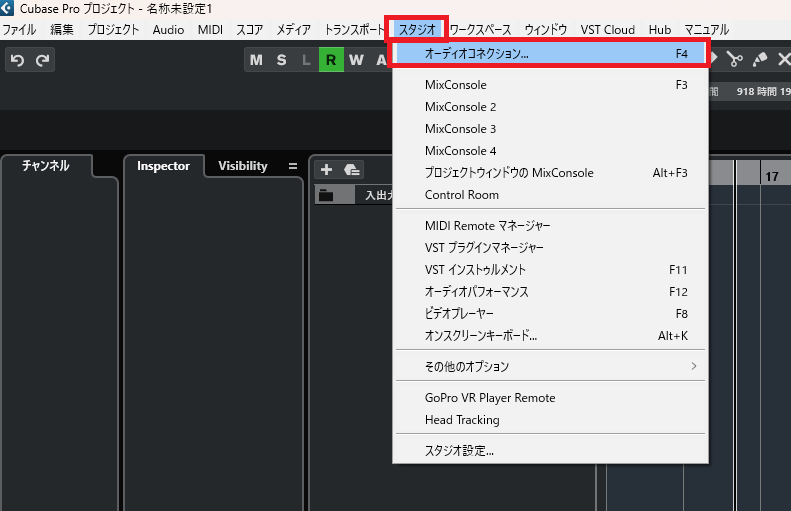
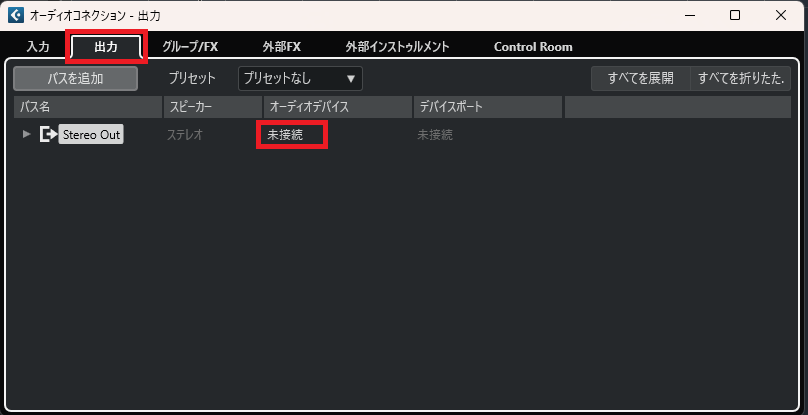
表示された子画面で「出力」タブを開きます。
初期状態だと、「オーディオデバイス」のところに現在使用しているドライバー名が設定されていると思います。
これは後の設定で勝手に「未接続」になりますが、このタイミングで手動で未接続にしても大丈夫です。
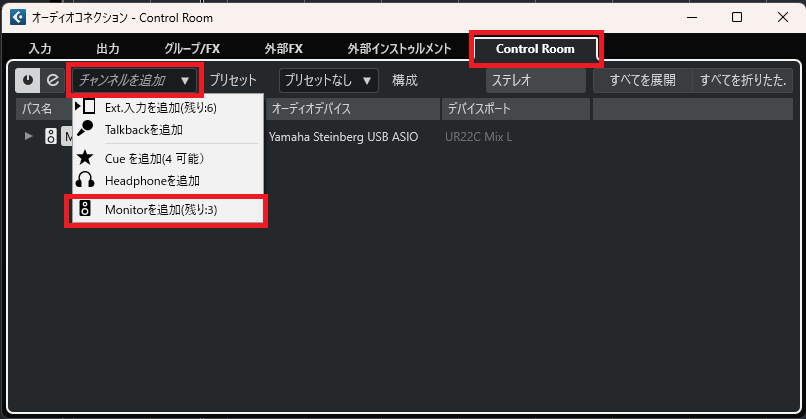
「Control Room」タブを開き、「チャンネルを追加」→「Monitorを追加」を押します。
表示されたダイアログで、わかりやすい名前と構成(スピーカーの配置)を選びます。
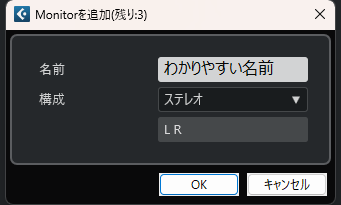
「OK」を押すと、Monitorが追加されます。
「オーディオデバイス」の「未接続」をクリックして使用するドライバーを選択します。
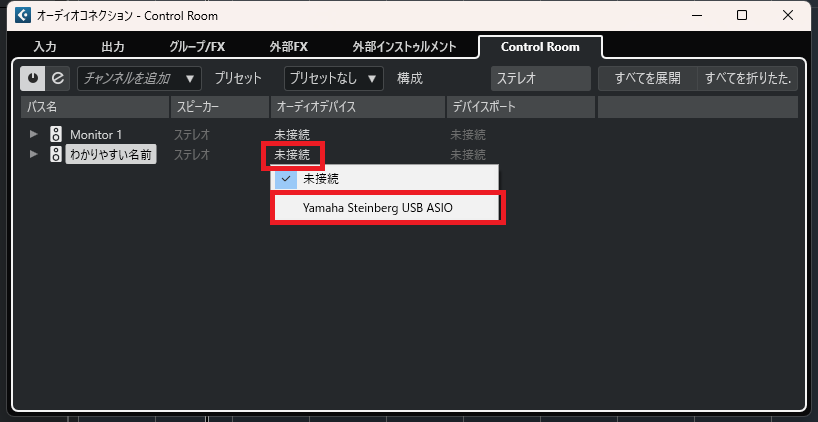
すると、デバイスポートに自動で値が割り当てられます。
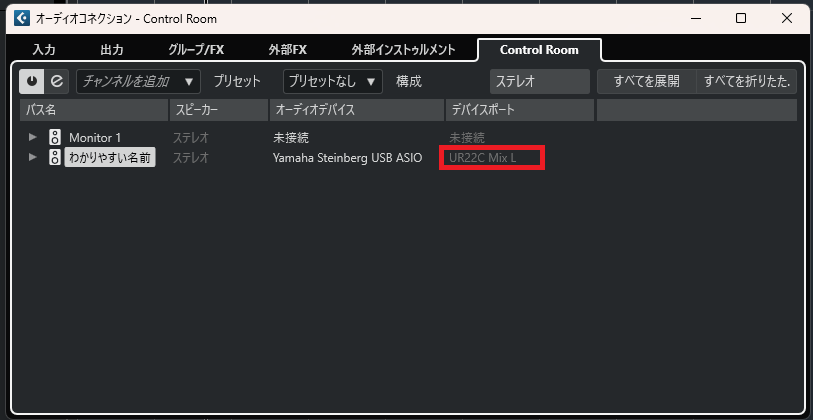
これでオーディオコネクションの画面は閉じて大丈夫です。
次に、右ゾーンの「CR」タブを表示してMainをオンにします。
あとは赤いノブを回すと、モニター音量を調整できます!
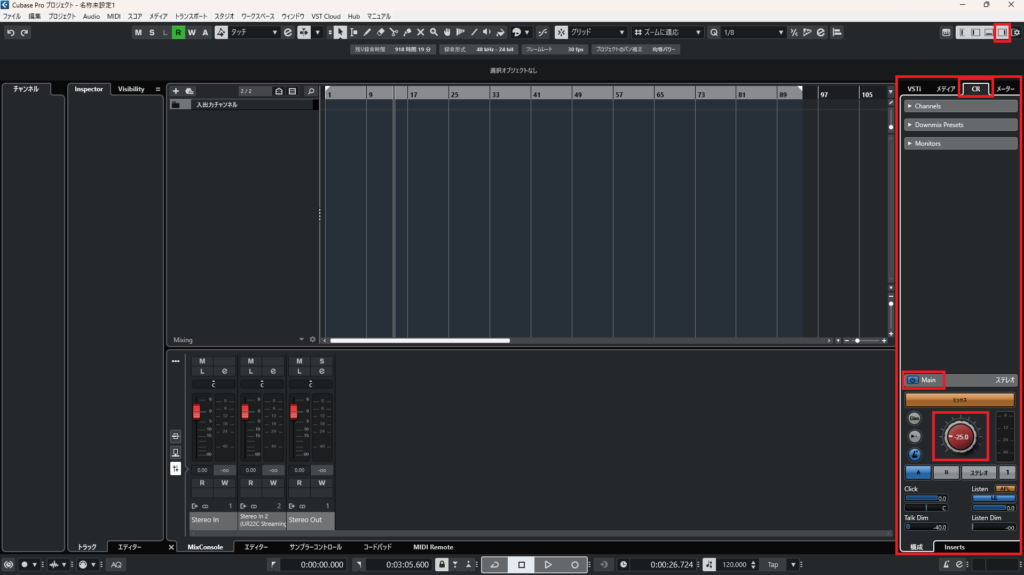
書き出し後の音量と合わせる場合は、「-25」程度に設定するのが良さそうです。
※ネット上では「-18」が合うという声も見たことがあるので、各々の環境と耳で合わせましょう!
それでも直らない場合(うっかりミスの可能性)
「書き出し後の再生に使っているアプリの音量」に問題がある可能性があります。
めっちゃ小さい音量になってるとか。
そんなアホなミスするわけないって?
これが意外とするんですよ。
ソースは筆者です(´・ω・`)
まとめ
Control Roomを使うことで、
Cubase上の音量と書き出した音量が違うんだけど!
の問題を解決できます。
かなり快適です。
(本記事の執筆時点では)Cubase Proのみの機能なので、まだProにしていない方は一度検討してみてはいかがでしょうか?